2020年3月27日金曜日
GPD Pocket2 Wi-Fi 不具合修正
自宅の無線ランルーターをWX6000HPに交換した後、
GPD Pocket 2のWi-Fi設定をしようとしたところ
AtermのSSIDが2.4GHzも5GHzも表示されない。
古い無線ランルーターのSSIDやスマホのテザリングSSID等は
表示されるし接続もできる、
ネット検索でWi-Fiパッチがあることを知り試してみたが
うまく実行できなかった。
次にGPD Wikiというサイトの”GPD Pocket / 不具合関連”の
”GPD Pocket でよく起きるWindows関連の不具合”の下
”Wi-Fiが不安定だったり、接続できなかったりする ”を参考に
Wi-Fiドライバの更新をしてみた。
WindowsマークとXキーを押しデバイスマネージャーをクリック、
ネットワークアダプターの下のメニュー
intel(R)Dual Band Wireles.....をダブルクリックして、
ドライバーのタブからドライバーの更新をクリック、
”ドライバーソフトウェアの最新版を自動検索”をクリック、
インストールしてWi-Fiの設定を見ると無事に
2.4GHzも5GHzもSSIDが表示されていました、
念のため再起動をして接続設定をしました。
今回はWi-Fiのパッチを一生懸命探しましたが
ドライバーの更新が原因だったとは見事に見落としていました。

2019年3月6日水曜日
Pocket2の半/全キーを使えるようにする
GPDの公式サイトからキーボードファームウェア
GPD Pocket 2 Keyboard Firmware (Japan)をダウンロードして
英語配列のまま半/全キーを使う方法を説明している
サイトがあったので実行してみた、
参考にしたのは身に着けたものがその総てというサイト、
キーボードファームウェアがRARファイルのため
解凍にはLhaplusをダウンロードした。
元に戻すにはGPD Pocket 2 Keyboard Firmware (English)を使う、
日本語配列のシールを使う場合などはこちらを使う。
先ずはRARファイルを解凍、

中のZipファイルを解凍、

開いた場所のHailuck_KeyBoard_Update_toolを実行すると

このようなボックスが立ち上がるが
ここからはキーボード操作が無効になる、
画面タッチ操作でスタートして次のような
黄色から緑色の画面になったら全て閉じてから再起動する、

これでキーボードファームウェアのアップデートは完了、
全て閉じてから再起動しないと同じボックスが起ち上がり
キーボード操作が無効になってしまうので
その場合には全て閉じて再起動し直す必要がある。
次は検索ボックスにregeditと入力して右クリック、管理者として実行で
レジストリエディターを起動、

コンピューター\HKEY_LOCAL_MACHINE\SYSTEM\CurrentControlSet\Control\Keyboard Layout
と開き右クリック、新規、バイナリ値、を実行、
新しい値#1の名前をScancode Mapに変更してダブルクリック、
00 00 00 00 00 00 00 00 03 00 00 00 64 00 29 00 29 00 7D 00 00 00 00 00
と入力してOKで閉じる、

これで半/全キーがScanCode 0x29 から0x64(F13キー)に
∼‵(チルダキー)がScanCode 0x7Dから 0x29に変更された事になる
再起動してレジストリエディター編集完了、
次にF13キーとして動作することになった半/全キーに動作を割り当てる、
タスクバーIMEを右クリック、

プロパティ、詳細設定、と進み全般タブの
編集操作のキー設定にある変更をクリック、

半角全角を選択してキー追加をクリック、

キー設定のボックスのプルダウンメニューからF13をクリック、

これで英語配列のまま半/全キーがIMEオン/オフ、
~‵キーがチルダキーとして使えるようになる。
2019年2月25日月曜日
Pocket2初期化方法、その4
Shiftを押しながら再起動で
オプションの選択画面が出るので回復ドライブを
使わずに初期化してみた。
トラブルシューティング、このPCを初期状態に戻す、
すべてを削除する、と選択して進み、

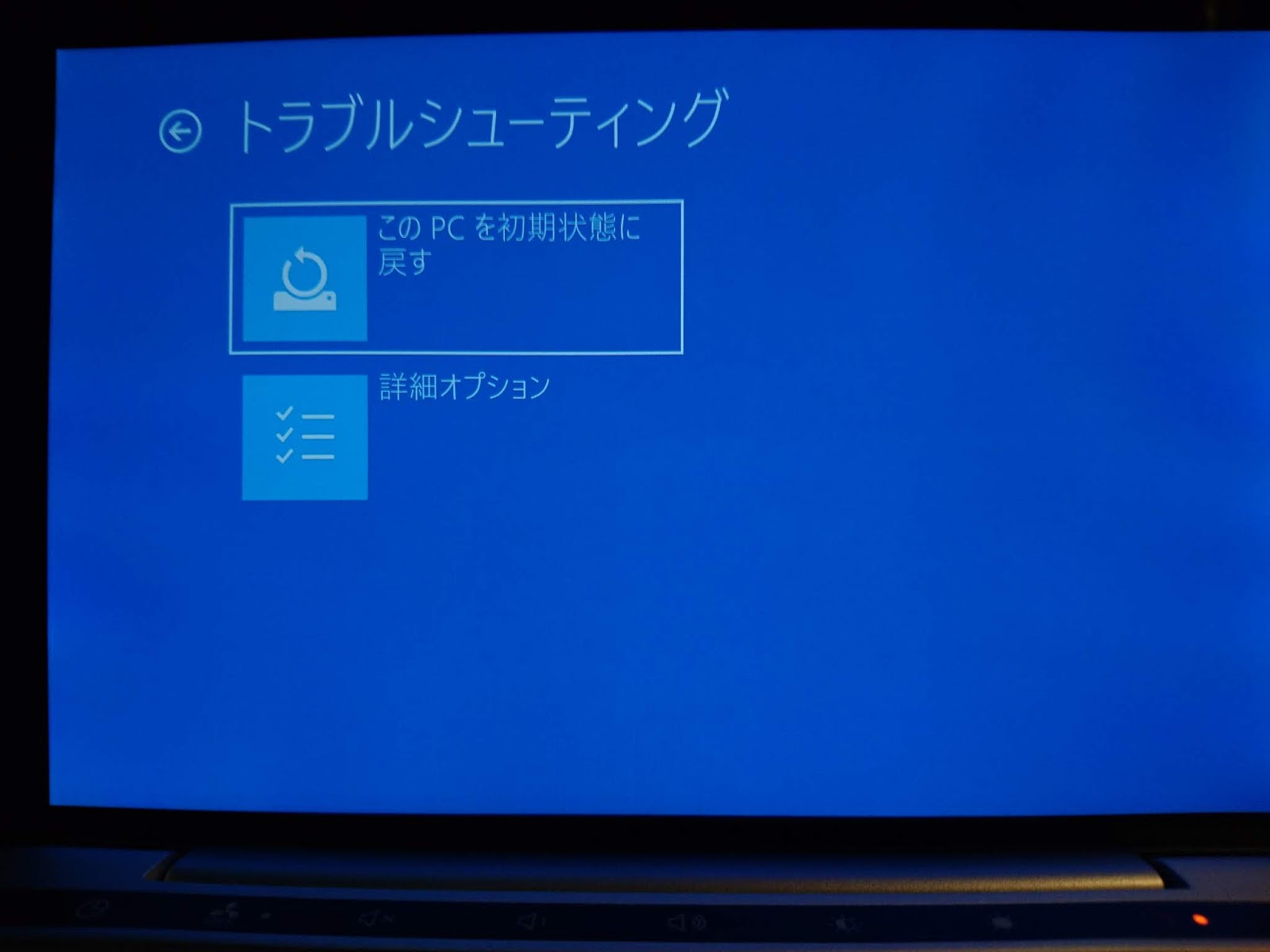

いいえ、ドライブを完全にクリーンアップする、と進み


後はWindowsのセットアップ画面になり
セットアップして完了。
キーボードの日本語配列を英語配列に変更
前回のPocket2初期化、その3の後で
キーボードで@を入力出来ず調べてみると、
キーボードの誤認とわかり修正した事の備忘録です。
Windowsのスタートメニューから
設定、時刻と言語、左の地域と言語と進み
日本語をクリックするとオプションが表示されるので、

オプションをクリック、

レイアウトを変更するをクリック、

英語キーボードに変更してOKをクリック、
再起動すれば完了。
Pocket2初期化方法、その3
以前に回復ドライブの作成しましたが
今回はGPDのHPよりファイルをダウンロードして
回復ドライブを作成します。
今回はGPD Pocket2WINDOWS 10 20181212を
ダウンロードして使用してみました、
これの方法で右のUSBポートが3.0に改善されたが
キーボードが日本語配列に誤認されていたので
英語配列に変換する必要があった。
GPDのHPよりダウンロードしたZipファイルを
右クリック、すべて展開、中にWINPEというファイルと
ドキュメントファイルが英語と中国語の2つある。

英語を翻訳ソフトを使うと、
❝Windows 10再インストールガイド
注意してください:更新前にバッテリーの20%以上を確認してください。
1、NTFSのUSBディスクをフォーマットし、WINPEに名前を変更します。
2、WINPEフォルダの内容全体をUSBディスクにコピーします。
3、USBディスクを挿入し、次のインターフェースが表示されるまで同時にFn + F12ボタンを押してデバイスをオンにします。
4、方向キーを使用して起動項目を選択し、UEFI:XXXX、パーティション1を選択して、Enterキーを押します。
5、次の画像は自動インストールシステムのインターフェースです。 すべての操作は自動的に完了します。 約15分ほどかかります。 アップグレードは自動的に再開されます。
6、最初の起動後、あなたは言語と他の操作を選択するように促されます。 WIFIに接続するとスキップできることに注意してください。❞
とあるので、
USBメモリーをファイルシステムNTFSでボリュームラベルWINPEにしてフォーマット、
展開したファイルWINPEの中を全てをコピーする、
完成したUSBメモリーをさして再起動してFnとF12を押すと
Bootの選択画面が出るのでUEFI:~~を選択してEnter、


終わるとWindowsのセットアップ画面が出るので、

セットアップ時にインターネットの設定をスキップして
ライセンス認証を見ると、


プロダクトキーで認証されているが
WIFI設定をしただけで新たにライセンス認証作業しなくても
デジタル認証がされていた。
2019年2月20日水曜日
Pocket2初期化方法、その2
以前に回復ドライブの作成を説明したが
同じ方法でUSBメモリーを使用して
GPD Pocket2で初期化をする。
作成した回復ドライブをさしShiftを押しながら再起動

オプションの選択でデバイスの使用を選択して

USBメモリーを確認してEnter
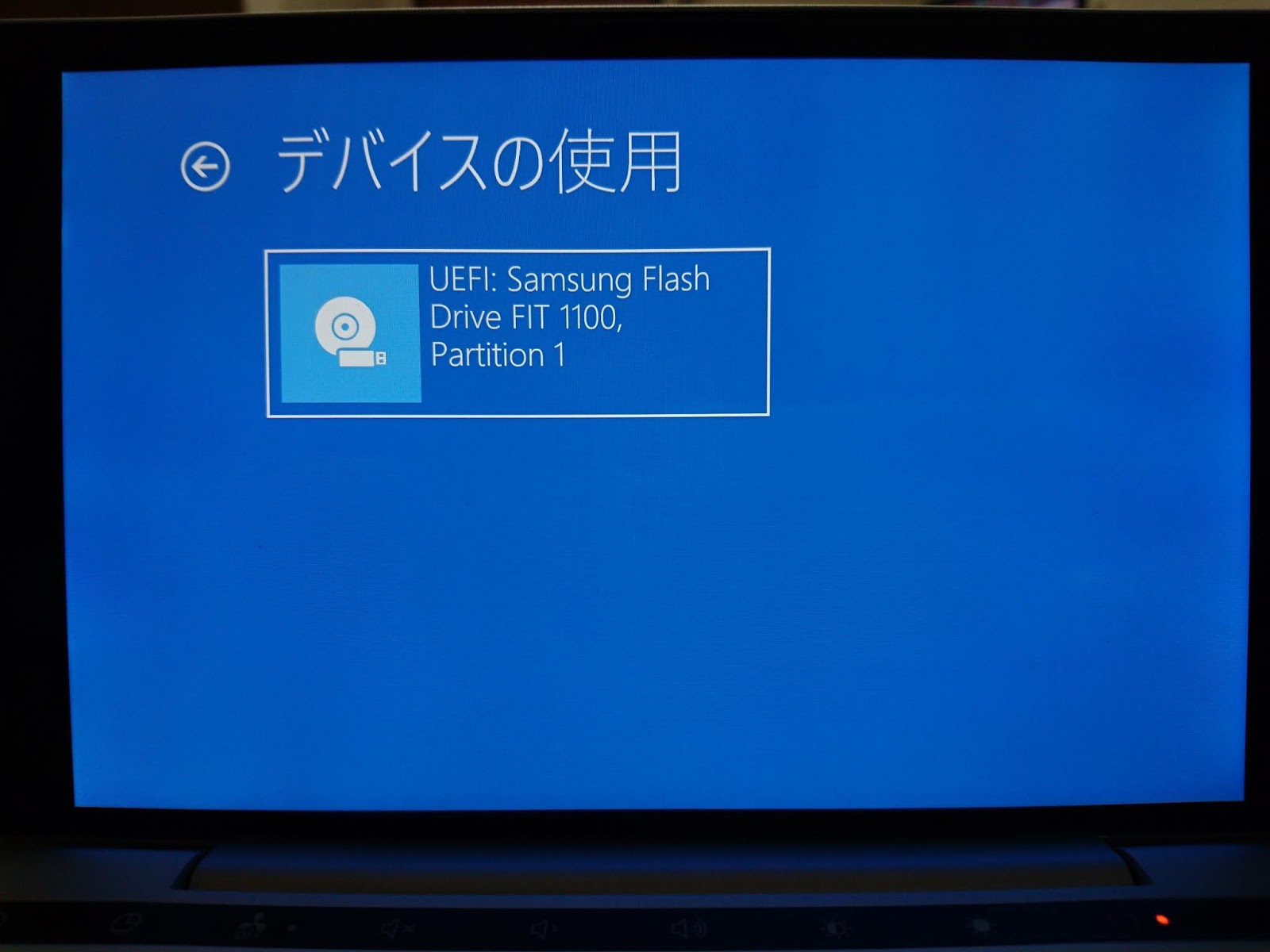
横向きで完全に隠れているが選択してる所が日本語


キーボードはMicrosoftIME

トラブルシューティング

ドライブから回復する

ドライブを完全にクリーンアップする
回復をクリックで開始


Windowsのセットアップ画面でれば
セットアップして終了です。

Pocket2初期化方法、その1
Windows10の機能で初期化してみました。
スタートメニュー、設定、更新とセキュリティ、回復と進む


このPCを初期状態に戻す の開始するをクリック

クリーンインストールの場合は、すべて削除するを選択

ファイルを削除してドライブのクリーニングを実行するを選択

充電器を繋ぎます、


リセットをクリックで開始される。
Windowsのセットアップ画面がでれば
セットアップを開始して終了です。
2019年2月19日火曜日
CINEBENCHを使う
MAXON CINEBENCH R15をダウンロードして
GPD Pocket2で試してみた、
64Bit版のみでWindowsとMacintoshがある
Zip形式なのでダウンロード後に右クリックですべて展開、
開いたファイルのアプリケーションファイルを
ダブルクリックして準備完了

Runをクリックするだけで結果を待つ、
スコアとしてはまあこんなものでしょう、
ただ気になったのがOSがWindows 8になっていること
Windows10に対応していないのだろうか?
2019年2月15日金曜日
プロダクトキーの確認方法
GPD Pocket2を開封した時もプロダクトキーがどこにも確認できませんでした、
使用中のPCでパッケージにプロダクトキーが表記されていなかったなど、
Windows10を使っていると多くの場合はデジタル認証されているので
必要ないとは思うが全くオンラインを使わないPCなどには出番があるかも知れない、
“プロダクトキー確認方法”でWeb検索するとアプリを使うか次の方法です、
スタートボタンを右クリックでのWindows PowerShellやWindows PowerShell(管理者)でも
スタートメニューのWindowsシステムツールからコマンドブロンプトでも
次のコマンドを入力(コピペ)してEnter(実行)でプロダクトキーが
GPD Pocket2でも調べられることを確認した。
wmic path softwarelicensingservice get OA3xOriginalProductKey

2019年2月7日木曜日
GPD Pocket2にCoreTempインストール
とても小さいノートパソコンで熱処理が心配なので
Core Tempをインストールしてみました。
こちらからCore Tempのダウンロードをしますが、
多くのサイトで紹介されていますが私も備忘録として…

Downloadからも出来ますがMore downroadsからの方が
色々余分なものを一緒にダウンロードしなくて済みます、

①で32Bitか64BitをクリックするとZip形式で
ファイルがダウンロードできます、
②のJapaneseを右クリックで
③の対象をファイルに保存をクリックで
日本語パッチもダウンロード出来ますがファイル形式が
XMLなのでLNGに変換して保存してください。

色々試した結果、理由はわかりませんが次の方法でもLNG形式で
ダウンロード出来ます。
先ずはJapaneseをクリックでこの画面になります、

戻るをクリック

再びMore downroadsから

Japaneseを右クリックで

対象をファイルに保存で


Zip形式のCore Temp64を右クリックしてすべて展開で
Cドライブ直下にファイルを作りその中でも使えた。
Languagesと名前を変更してその中にja-JP.lngの
ファイルをそのまま保存して準備完了です。

CドライブのCore Temp64の中の
Core Tempアプリケーションファイルをダブルクリックで
日本語化されたCore Tempが起動します、

各種好みの設定し最小化をクリックして
タスクバーに表示されますが

GPD Pocket2の7インチの画面では小さすぎてNG
ディスプレイを200%表示では作業もしづらいので

Core Tempのオプション設定で
システムトレイ、フォントの選択と進み

フォントサイズを変更して7インチでも見えるようになり
温度表示を常駐出来るようになりました。
登録:
投稿 (Atom)