以前に
回復ドライブの作成しましたが
今回は
GPDのHPよりファイルをダウンロードして
回復ドライブを作成します。
今回はGPD Pocket2WINDOWS 10 20181212を
ダウンロードして使用してみました、
これの方法で右のUSBポートが3.0に改善されたが
キーボードが日本語配列に誤認されていたので
英語配列に変換する必要があった。
GPDのHPよりダウンロードしたZipファイルを
右クリック、すべて展開、中にWINPEというファイルと
ドキュメントファイルが英語と中国語の2つある。
英語を翻訳ソフトを使うと、
❝Windows 10再インストールガイド
注意してください:更新前にバッテリーの20%以上を確認してください。
1、NTFSのUSBディスクをフォーマットし、WINPEに名前を変更します。
2、WINPEフォルダの内容全体をUSBディスクにコピーします。
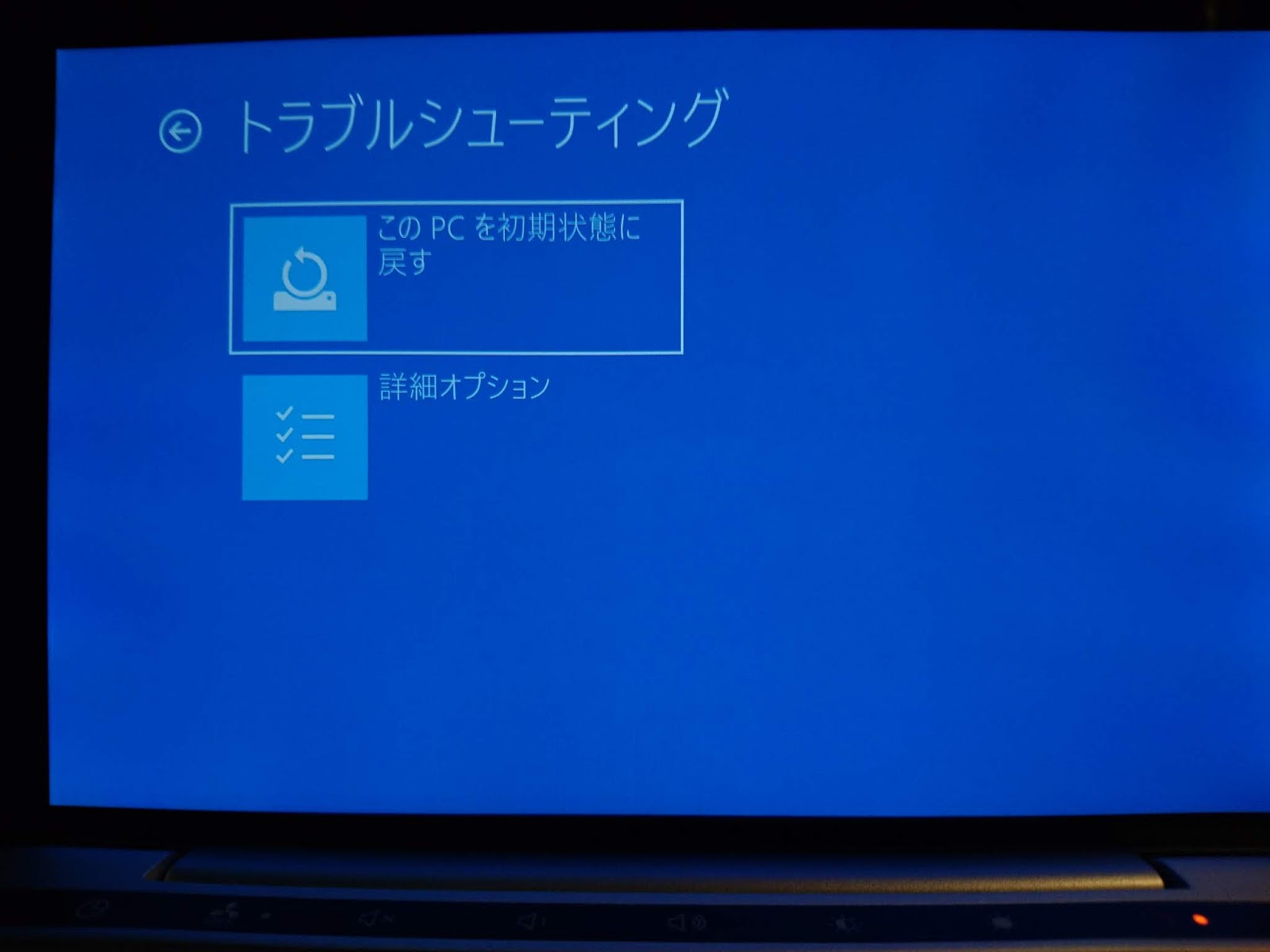
3、USBディスクを挿入し、次のインターフェースが表示されるまで同時にFn + F12ボタンを押してデバイスをオンにします。
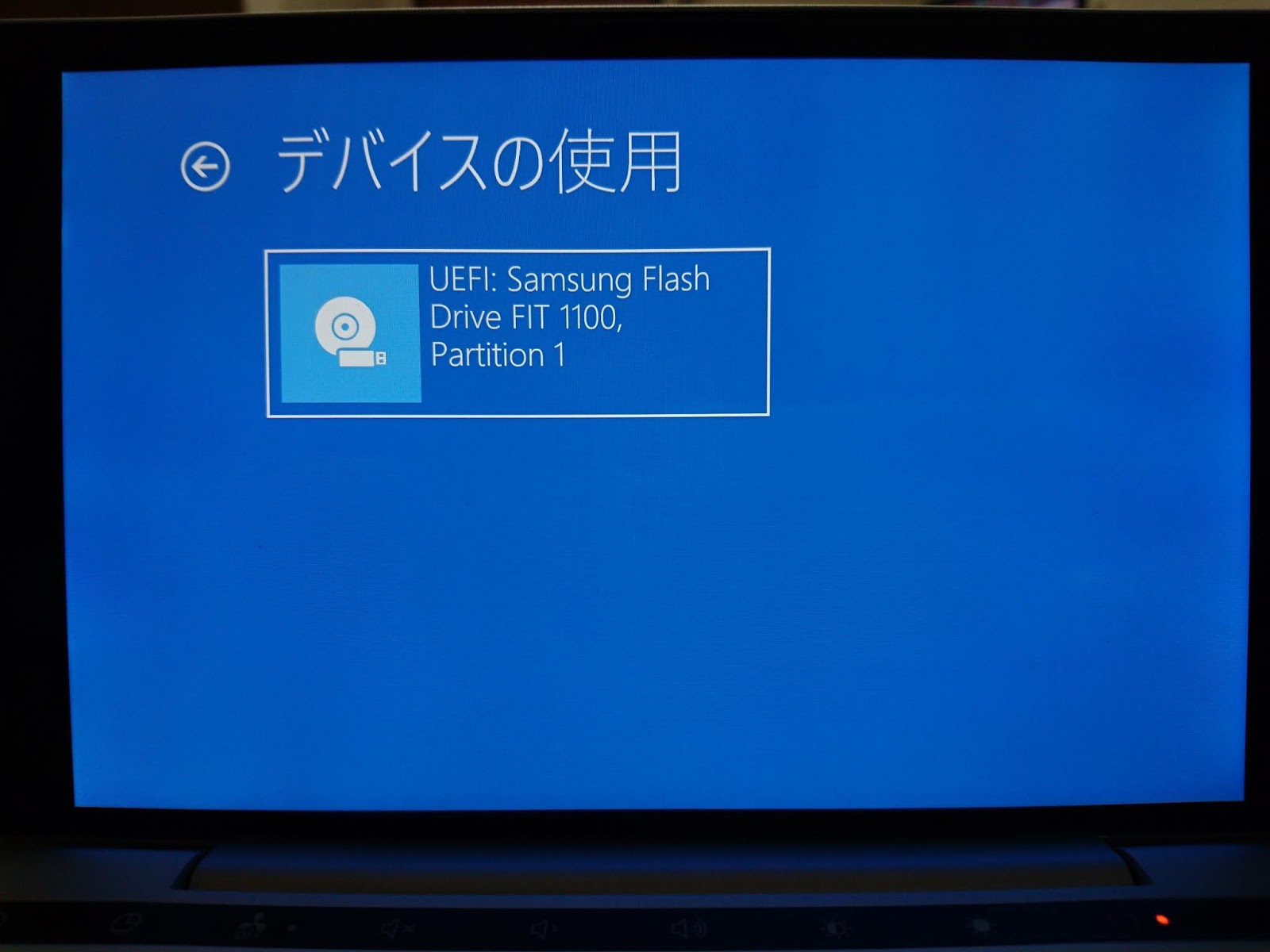
4、方向キーを使用して起動項目を選択し、UEFI:XXXX、パーティション1を選択して、Enterキーを押します。
5、次の画像は自動インストールシステムのインターフェースです。 すべての操作は自動的に完了します。 約15分ほどかかります。 アップグレードは自動的に再開されます。
6、最初の起動後、あなたは言語と他の操作を選択するように促されます。 WIFIに接続するとスキップできることに注意してください。❞
とあるので、
USBメモリーをファイルシステムNTFSでボリュームラベルWINPEにしてフォーマット、
展開したファイルWINPEの中を全てをコピーする、
完成したUSBメモリーをさして再起動してFnとF12を押すと
Bootの選択画面が出るのでUEFI:~~を選択してEnter、
後は何もすることなく待つだけ、
終わるとWindowsのセットアップ画面が出るので、
セットアップして完了です。
セットアップ時にインターネットの設定をスキップして
ライセンス認証を見ると、
プロダクトキーで認証されているが
WIFI設定をしただけで新たにライセンス認証作業しなくても
デジタル認証がされていた。